Начало работы / MHUB
Полный гайд: подключение платного канала в MAX
Пошаговая инструкция: создайте закрытый канал, добавьте бота администратором (со скриншотами), настройте тарифы и приём оплаты — шесть платёжных систем на выбор.
MHUB продаёт доступ в закрытый канал или чат MAX: подписчик оплачивает тариф, бот добавляет его в канал, напоминает о продлении и удаляет, когда подписка закончилась. Настройка занимает минут двадцать; если делаете своего бота — добавьте время на его модерацию в MAX (обычно несколько часов).
Выберите режим работы
При создании проекта админ-бот спросит, как подписчики будут платить.
| 🤖 Свой бот | 🧭 Без своего бота | |
|---|---|---|
| Что нужно | Свой бот в MAX (нужен подтверждённый профиль ИП, юрлица или самозанятого в MAX Business) | Ничего — работает технический бот MHUB Service |
| Где платят подписчики | Внутри вашего бота | На странице оплаты MHUB (mhub-max.ru/pay/имя-вашего-канала) |
| Кому подойдёт | Нужен брендированный бот и полный контроль | Быстрый запуск без создания и модерации бота |
Не уверены — начните с «Без своего бота». Перевести проект на своего бота можно и позже (по запросу в поддержку MHUB, без пересоздания проекта), но учитывайте: перевод не бесшовный. Доступ в канал и сроки оплаченных подписок сохранятся, но писать подписчикам новый бот сможет только после того, как каждый сам его запустит, — в MAX бот не может написать человеку первым. Придётся публиковать в канале объявление со ссылкой на нового бота, и пока подписчик его не открыл, напоминания о продлении до него не дойдут, а продление вручную потребует найти нового бота. Если планируете работать через своего бота — лучше сразу начать с него.
⚠️ В обоих режимах бот должен быть администратором канала с правами добавлять и удалять участников — иначе он не сможет открывать и закрывать доступ. Какой именно бот — зависит от режима: в «Свой бот» это ваш бот, в «Без своего бота» — технический бот MHUB Service.
Шаг 1. Создайте закрытый канал
- Создайте канал в приложении MAX.
- В настройках канала выберите тип «Закрытый».
- Отключите «Заявки на вступление» — если они включены, каждое добавление придётся подтверждать вручную, и автоматика не сработает.
Шаг 2. Подготовьте бота
Режим «Свой бот». Создайте бота в MAX Business, дождитесь модерации (обычно несколько часов) и скопируйте токен — строку вида 003.AbCdEfGh.... Подробно: Где взять токен клиентского бота.
Режим «Без своего бота». Создавать бота не нужно: доступ выдаёт технический бот MHUB Service. Найдите его в поиске MAX по имени — MHUB Service; прямую ссылку на него админ-бот тоже присылает при создании проекта.
Шаг 3. Добавьте бота в канал администратором
Порядок одинаковый для своего бота и для MHUB Service, всё делается в приложении MAX. Скриншоты ниже — на примере MHUB Service; со своим ботом экраны те же, только имя бота ваше.
1. Запустите бота. Откройте с ним диалог и нажмите «Начать». Пока бот не запущен, он не появится в поиске при добавлении в канал.
2. Добавьте бота в подписчики канала. Откройте канал, нажмите на его название и перейдите в Подписчики - Добавить подписчиков.
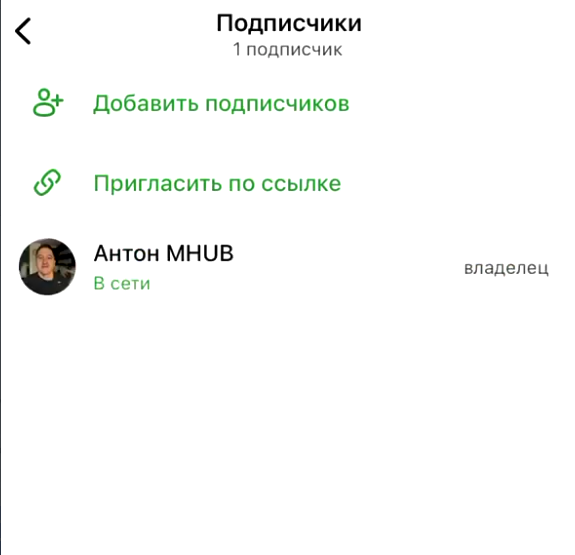
Начните вводить имя бота в поиске, отметьте его и подтвердите.
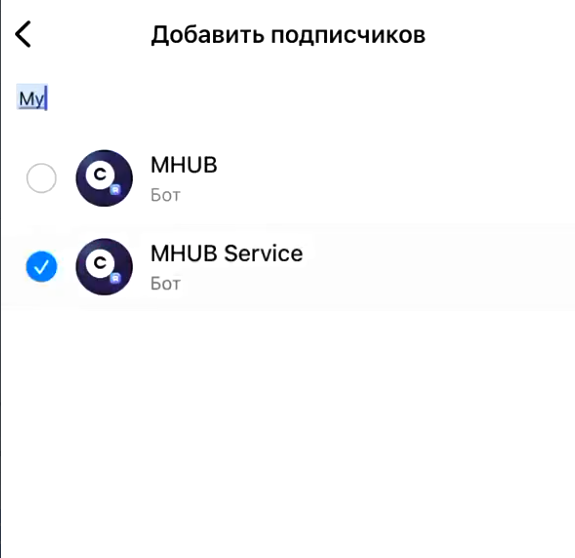
⚠️ В поиске найдутся два похожих бота с одинаковой аватаркой: MHUB — это админ-бот, в котором вы настраиваете проект, а в канал нужно добавить MHUB Service. Если перепутать, доступ подписчикам выдаваться не будет.
3. Назначьте бота администратором. Вернитесь в управление каналом и откройте Администраторы - Добавить администратора.
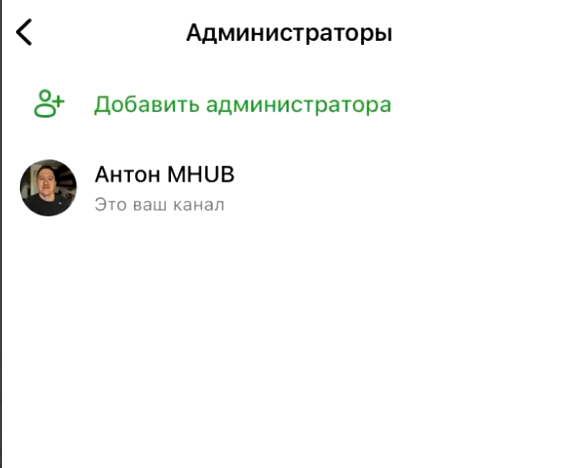
Выберите бота из списка.
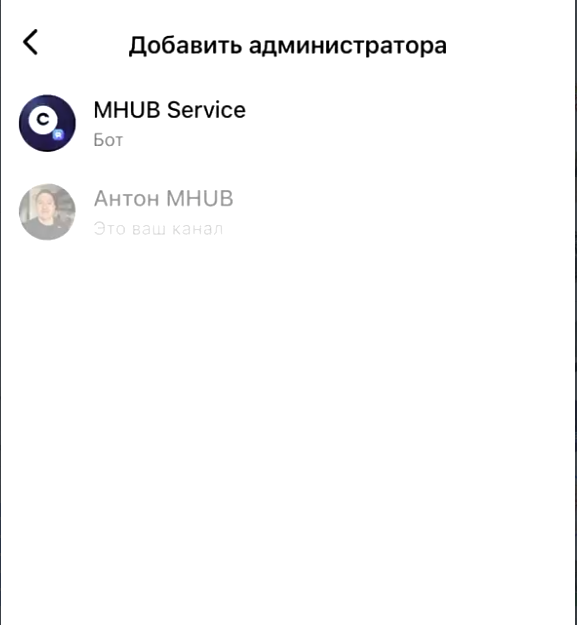
4. Выдайте права. При назначении администратора включите боту права, отвечающие за участников: добавление участников и удаление участников (без них автоматика не заработает). Проверить себя просто: после сохранения бот должен появиться в списке «Администраторы» вашего канала.
Сделайте это до создания проекта — тогда канал сразу появится в списке при настройке.
Шаг 4. Создайте проект в MHUB
Откройте админ-бот MHUB: На главную - Проекты - Создать проект.
- Тип — «ПЛАТНАЯ ПОДПИСКА». («РАЗОВАЯ ПОКУПКА» — для продажи доступа без продления.)
- Название проекта — видно только вам.
- Режим работы:
«Подключить своего бота» — выберите бота из списка или нажмите «Подключить нового бота» и пришлите токен из шага 2. Затем выберите канал — бот сам подтянет каналы, где он администратор. Если канала нет в списке, нажмите «Обновить список чатов».
«Без своего бота» — перешлите в админ-бот любое сообщение из закрытого канала. Если пересылка не сработала, нажмите «Ввести chat_id вручную» и пришлите числовой ID канала (например, -1002799094178). Важно: MHUB Service уже должен быть администратором канала (шаг 3), иначе привязка не сработает.
В режиме «Без своего бота» MHUB сразу создаст публичную страницу оплаты вида https://mhub-max.ru/pay/имя-вашего-канала — короткий адрес латиницей MHUB предложит сам. Поменять адрес и оформление можно в На главную - Проекты - Ваш проект - Настройки - Платёжная страница.
Шаг 5. Создайте тарифы
Сразу после создания проекта бот сам предложит создать первый тариф. Позже: На главную - Проекты - Ваш проект - Продажи - Тарифы - Создать тариф.
Бот спросит по очереди:
- Название — как тариф видит подписчик («1 месяц», «Навсегда»).
- Цена — целое число в рублях.
- Длительность — срок доступа в днях;
0— бессрочный доступ. - Доступы — какие каналы и чаты открывает тариф (можно настроить позже).
Тарифов может быть сколько угодно — подписчик увидит их кнопками. Позже в карточке тарифа (На главную - Проекты - Ваш проект - Продажи - Тарифы - Ваш тариф) меняются цена, длительность и доступы, а ещё там настраиваются акции, лимит покупок, продажа «только по ссылке» и видимость тарифа.
Шаг 6. Подключите приём оплаты
На главную - Проекты - Ваш проект - Продажи - Платежные системы
Вариантов шесть, каждый — отдельная кнопка на этом экране (полный путь на примере первой: На главную - Проекты - Ваш проект - Продажи - Платежные системы - YooKassa). По каждому есть отдельная инструкция:
- ЮKassa — введите ShopID и секретный ключ; в кабинете ЮKassa пропишите вебхук
https://mhub-max.ru/v1/integrations/yookassa/webhook, событиеpayment.succeeded(для автопродления — ещёpayment.canceled). - Robokassa — Merchant Login и оба пароля; Result URL:
https://mhub-max.ru/v1/integrations/robokassa/result. - Prodamus — ссылка на вашу платёжную страницу и секретный ключ; URL уведомлений:
https://mhub-max.ru/v1/integrations/prodamus/webhook. - Т-Банк — интернет-эквайринг: TerminalKey и пароль терминала. Адрес уведомлений MHUB передаёт при каждой оплате сам; кнопка «Notification URL» в карточке провайдера показывает его, если хотите продублировать в кабинете Т-Банка.
- Точка — интернет-эквайринг: JWT-токен, customerCode и merchantId из интернет-банка. Обязательно пропишите адрес из кнопки «Webhook URL» в интернет-банке Точки (Интеграции и API - Webhooks).
- Карта / СБП вручную — без онлайн-кассы: подписчик переводит по вашим реквизитам и присылает чек, вы подтверждаете оплату кнопкой в боте.
⚠️ Если вебхук / Result URL в кабинете платёжной системы не прописан или отличается хоть на символ, оплаты не подтверждаются автоматически.
Для регистрации в платёжных системах нужны оферта и политика конфиденциальности. Ссылки на свои документы укажите в На главную - Проекты - Ваш проект - Настройки - Реквизиты; для проектов «без своего бота» MHUB может сгенерировать документы сам (кнопка «Юр. документы» там же).
Шаг 7. Проверьте и запустите продажи
Где взять ссылку для аудитории. В режиме «Свой бот» — ссылка на вашего бота (max.ru/ник_бота); в карточке тарифа есть «Прямая ссылка» сразу на оплату конкретного тарифа. В режиме «Без своего бота» — страница оплаты mhub-max.ru/pay/имя-вашего-канала; адрес показан на экране На главную - Проекты - Ваш проект - Продажи - Платежные системы. Поставьте ссылку в описание канала, закреплённый пост и соцсети.
Проверьте цепочку перед запуском. Создайте временный тариф за 1 ₽ и оплатите его сами — оплата должна подтвердиться автоматически, без вашего участия. Автодобавление в канал нагляднее проверять со второго аккаунта или руками знакомого: владелец и так состоит в канале. После проверки выключите тестовую подписку (На главную - Проекты - Ваш проект - Подписчики - Список подписчиков - Фильтр: Активные - карточка подписчика - Выключить подписку) и удалите временный тариф в его карточке.
Как всё работает после настройки
| Событие | Что делает MHUB |
|---|---|
| Подписчик открыл бота или страницу оплаты | Показывает тарифы с ценами |
| Оплатил тариф | Автоматически добавляет в канал; если добавить напрямую не удалось — присылает ссылку-приглашение |
| За сутки до конца подписки | Присылает напоминание о продлении |
| Подписка закончилась | Присылает уведомление с кнопкой «Продлить» и удаляет подписчика из канала (сверка каждые несколько минут) |
Настройки, которые стоит знать
Реакция на новых участников
На главную - Проекты - Ваш проект - Настройки - Реакция на новых участников
Что делать с теми, кто попал в канал в обход оплаты (добавили вручную, пришёл по старой ссылке):
- Уведомлять меня (по умолчанию) — MHUB пишет вам в личку, вы решаете, оставить или удалить;
- Удалять автоматически — сервис сам исключает таких участников;
- Не реагировать — ничего не делать.
Проверка работает на платном тарифе MHUB и не связана с удалением по окончании подписки — оно происходит всегда.
Несколько каналов и чатов в одном проекте
На главную - Проекты - Ваш проект - Настройки - Каналы и чаты - Добавить канал или чат
Добавьте дополнительные каналы или чаты — бот должен быть администратором в каждом. Затем отметьте, к чему даёт доступ каждый тариф: На главную - Проекты - Ваш проект - Продажи - Тарифы - Ваш тариф - Доступы — отметьте нужные каналы и чаты. Так строится уровневая подписка: базовый тариф — один канал, премиум — все.
Запасная ссылка-приглашение
На главную - Проекты - Ваш проект - Настройки - Каналы и чаты - Ссылка: название канала
Если бот не сможет добавить подписчика в канал напрямую, MHUB пришлёт ему эту ссылку. Возьмите ссылку вида https://max.ru/join/... кнопкой «Пригласить по ссылке» — она на том же экране «Подписчики», что на первом скриншоте в шаге 3, — и сохраните её здесь.
Тексты бота
На главную - Проекты - Ваш проект - Настройки - Тексты и кнопки
Тексты, которые видит подписчик: приветствие, сообщение с тарифами, догоняющие сообщения, кнопка техподдержки. Два самых полезных:
- На главную - Проекты - Ваш проект - Настройки - Тексты и кнопки - За день до окончания подписки — напоминание, которое уходит автоматически за сутки до конца доступа; сюда стоит добавить аргумент продлить.
- На главную - Проекты - Ваш проект - Настройки - Тексты и кнопки - После окончания подписки — сообщение с кнопкой «Продлить», которое приходит, когда доступ уже закрыт.
Оба сообщения уходят сами — менять их тексты не обязательно.
Платёжная страница (режим «Без своего бота»)
На главную - Проекты - Ваш проект - Настройки - Платёжная страница
Своя короткая ссылка вида mhub-max.ru/pay/имя-вашего-канала и оформление страницы оплаты. Проект со своим ботом принимает оплату внутри бота, поэтому этого раздела у него нет; публичная страница ему тоже доступна — ссылка настраивается кнопкой «Настроить ссылку на оплату» на экране На главную - Проекты - Ваш проект - Продажи - Платежные системы.
Триал: недорогой пробный тариф с автопереходом
На главную - Проекты - Ваш проект - Продажи - Тарифы - тариф за 1 ₽ - Триал → тариф - выберите основной тариф
Создайте короткий тариф со сниженной ценой (например, 1 ₽ на 3 дня) и укажите, в какой основной тариф он конвертируется: при первом автосписании подписчик перейдёт на полную цену без повторной оплаты вручную. Работает при подключённом автопродлении. Подробно: Триал-тариф.
Выключить подписку вручную
На главную - Проекты - Ваш проект - Подписчики - Список подписчиков - Фильтр: Активные - карточка подписчика - Выключить подписку
Досрочно закрывает доступ: подписка завершается, подписчик удаляется из канала. Пригодится при возврате денег или нарушении правил.
Сотрудники
На главную - Настройки - Сотрудники - Пригласить сотрудника
Раздел в главном меню, а не в проекте. Пригласительная ссылка действует 72 часа; каждому сотруднику выдаются только нужные разделы — тарифы, рассылки, диалоги с подписчиками и т. д. Подробно: Сотрудники и права.
Ещё в проекте
- Промокоды — скидка в процентах, срок сгорания, лимит активаций и дата «действителен до»: На главную - Проекты - Ваш проект - Продажи - Промокоды - Создать. Подписчик вводит промокод перед оплатой — цена пересчитывается автоматически.
- Бесплатный доступ — персональная ссылка без оплаты (партнёрам, при переносе аудитории): На главную - Проекты - Ваш проект - Подписчики - Выдать подписку; одна ссылка — одна активация.
- Рассылки — массовые сообщения подписчикам по сегментам: На главную - Проекты - Ваш проект - Рассылки.
- Контент из Telegram — автопересылка постов из вашего Telegram-канала: На главную - Проекты - Ваш проект - Настройки - Из Telegram (инструкция).
Частые ошибки
Бот не добавляет в канал. Бот не администратор или без прав добавлять/удалять участников — проверьте права в настройках канала (шаг 3).
Люди попадают в канал без оплаты. Включены «Заявки на вступление» — отключите их (шаг 1). Чтобы MHUB сам удалял таких участников, переключите «Реакцию на новых участников» в режим «Удалять автоматически» (работает на платном тарифе MHUB).
Просроченные подписчики остаются в канале. У бота нет права удалять участников. Сверка идёт каждые несколько минут, так что задержка в пару минут после окончания подписки — норма.
Оплата прошла, а доступ не выдан. Не прописан или неточно скопирован вебхук / Result URL в кабинете платёжной системы — сверьте адрес с шагом 6 и инструкцией вашей платёжной системы.
Канал не появляется в списке при создании проекта. Бот ещё не администратор канала — добавьте его (шаг 3) и нажмите «Обновить список чатов».