Блог MHUB
Как принимать оплату за подписку в MAX: ЮKassa, Робокасса, Продамус и СБП
Практическая настройка приёма оплаты в MAX: какие поля заполнять в кабинетах ЮKassa, Робокассы и Продамуса, какие адреса вебхуков указывать, как принимать оплату по СБП без кассы и что делать, если оплата прошла, а доступ не выдан.
Если коротко: сервис приёма оплаты за подписку в макс — это связка платёжной системы (ЮKassa, Робокасса, Продамус, Точка) или перевода на карту/СБП с ботом, который после платежа автоматически выдаёт доступ. Ключевой технический шаг — правильно указать адрес вебхука в кабинете платёжной системы: именно по нему сервис узнаёт об оплате. Ниже — точные настройки для каждого кабинета и разбор типовых ошибок.
Актуально на 30 июля 2026.
Какие способы оплаты работают в MAX
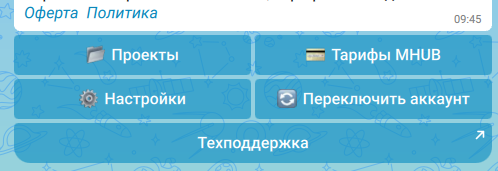
Приём оплаты в MAX настраивается в админ-боте MHUB: проекты, тарифы, настройки.
Встроенного приёма платежей «за подписку на канал» в MAX нет — оплата подключается через внешний сервис. В MHUB доступны пять сценариев:
| Способ | Онлайн-касса | Подтверждение оплаты | Автопродление |
|---|---|---|---|
| ЮKassa | Да (касса ЮKassa) | Автоматически, по вебхуку | Да |
| Робокасса | Да (касса Робокассы) | Автоматически, по Result URL | Да |
| Продамус | Да (касса Продамуса) | Автоматически, по вебхуку | Да |
| Точка | Да (на стороне Точки) | Автоматически, по вебхуку | Да, по согласованию |
| Карта / СБП вручную | Не нужна | Вы подтверждаете кнопкой в боте | Нет, продление вручную |
Деньги во всех сценариях идут напрямую вам — в вашу платёжную систему или на ваши реквизиты. MHUB процент с продаж не берёт.
Что нужно, чтобы принимать деньги легально
Для платёжных систем понадобится статус (самозанятый, ИП или юрлицо) и юридические документы — оферта и политика конфиденциальности. В MHUB их можно сгенерировать автоматически по вашим реквизитам: ⚙️ Настройки → 📋 Реквизиты → 📄 Юр. документы (для проектов «без своего бота»).
Самозанятым онлайн-касса не нужна — чеки формируются в «Мой налог»; для самого быстрого старта подойдёт приём на карту/СБП.
ЮKassa: подключение и настройка вебхука
В админ-боте MHUB: 💰 Продажи → 💳 Платежные системы → ЮKassa. Понадобятся ShopID и секретный ключ из личного кабинета ЮKassa.
Затем в кабинете ЮKassa пропишите вебхук — это и есть URL, который нужно указать «после оплаты»:
- адрес:
https://mhub-max.ru/v1/integrations/yookassa/webhook - событие:
payment.succeeded(для автосписаний добавьте иpayment.canceled)
После этого каждая успешная оплата подтверждается автоматически, и бот сразу выдаёт доступ.
Робокасса: подключение
В MHUB введите название магазина (Merchant Login) и оба пароля (Пароль 1 и Пароль 2) одним сообщением через пробел.
В кабинете Робокассы: Технические настройки → Result URL:
https://mhub-max.ru/v1/integrations/robokassa/result
Result URL должен совпадать символ в символ — это самый частый источник ошибок «оплата прошла, доступ не выдан».
Продамус: где взять адрес пользователя и секретный ключ
Адрес пользователя — это ссылка на вашу платёжную страницу Продамуса вида https://vashe-imya.payform.ru/. Секретный ключ выдаётся в личном кабинете Продамуса (раздел настроек/интеграций). Обе строки вводятся в MHUB при подключении.
Затем в кабинете Продамуса укажите адрес уведомлений: Настройки → Уведомления → URL уведомлений:
https://mhub-max.ru/v1/integrations/prodamus/webhook
Точка: интернет-эквайринг для тех, у кого счёт в Точке
Ещё один провайдер, который подключается в MHUB, — интернет-эквайринг Точка Банка. Он рассчитан на проекты с расчётным счётом в Точке (ИП, ООО, НКО) и открывается по запросу: настройки можно завести заранее, а кнопка подключения появляется после того, как платформа откроет провайдер для вашего проекта.
Из интернет-банка Точки понадобятся три значения: JWT-токен с правами на приём оплат, customerCode (идентификатор вашей организации) и merchantId (идентификатор торговой точки). Вводятся они в админ-боте MHUB: ⚙️ Настройки → Платёжные системы → 💛 Точка. Там же кнопка «Webhook URL» показывает адрес уведомлений — его нужно прописать в интернет-банке Точки (Интеграции и API → Webhooks, событие acquiringInternetPayment), иначе оплаты не будут подтверждаться автоматически.
Автопродление по сохранённой карте согласовывается с поддержкой MHUB, а возвраты делаются вручную в интернет-банке Точки. Пошаговая инструкция — в wiki: оплата через Точку.
Оплата по СБП и на карту в канале MAX
Разместить в канале «просто ссылку на перевод» можно, но у неё нет главного — связи с доступом: кто оплатил, на какой срок и когда удалить, придётся вести руками.
Рабочая схема выглядит иначе: в MHUB задаются реквизиты (карта или СБП), подписчик выбирает тариф, переводит деньги и прикладывает чек, а вы подтверждаете платёж одной кнопкой в боте — доступ выдаётся автоматически, срок подписки отслеживается. Онлайн-касса для этого сценария не нужна, поэтому он удобен для первых продаж.
Как связать оплату с автоматической выдачей доступа
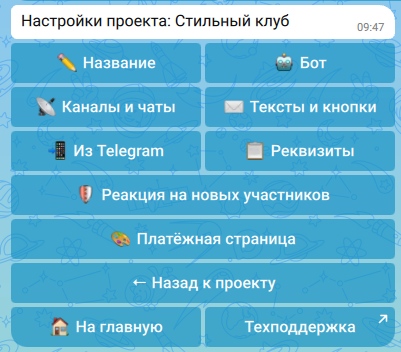
В настройках проекта подключаются бот, каналы и чаты, тексты и платёжная страница.
Сама по себе платёжная система не знает про ваш канал. Связку делает сервис подписок:
- Создайте проект в админ-боте MHUB и привяжите закрытый канал.
- Настройте тарифы и подключите платёжную систему (настройки выше).
- Проведите тестовую оплату и убедитесь, что доступ выдан автоматически.
После этого цикл замыкается: оплата → вебхук → выдача доступа → напоминание о продлении → отзыв доступа у неоплативших. Бота для этого можно завести своего или использовать технического бота MHUB — как создать бота в MAX, если нужен свой.
Частые ошибки: оплата прошла, доступ не выдан
Почти всегда причина одна из четырёх:
- Вебхук / Result URL не указан или указан с ошибкой. Сверьте адрес символ в символ с приведёнными выше.
- Не то событие в ЮKassa. Нужно
payment.succeeded; без него уведомления об оплате не приходят. - Бот не администратор канала. Оплата подтверждена, а добавить подписчика некому — выдайте боту права на добавление и удаление участников.
- Включены «Заявки на вступление» в закрытом канале — автоматика упирается в ручное подтверждение.
Стратегия ценообразования и запуска продаж — отдельная тема, её разбирали здесь: как настроить оплату за закрытый канал в MAX и не потерять продажи на старте.
FAQ
Как настроить вебхук в кабинете ЮKassa
В кабинете ЮKassa создайте вебхук с адресом https://mhub-max.ru/v1/integrations/yookassa/webhook и событием payment.succeeded (плюс payment.canceled, если используете автосписания).
Какой URL указать для вебхука после оплаты YooKassa
Тот, который выдаёт ваш сервис подписок. Для MHUB это https://mhub-max.ru/v1/integrations/yookassa/webhook — адрес должен совпадать точно.
Где найти адрес пользователя Продамус и секретный ключ
Адрес пользователя — ссылка на вашу платёжную страницу вида https://vashe-imya.payform.ru/. Секретный ключ — в личном кабинете Продамуса, в настройках интеграций. Обе строки вводятся при подключении Продамуса в MHUB.
Можно ли на канале в MAX разместить ссылку на оплату через СБП
Да, но голая ссылка не выдаёт доступ и не следит за сроком подписки. Практичнее приём СБП через бота с ручным подтверждением: подписчик переводит по реквизитам, вы жмёте кнопку — доступ выдаётся автоматически.
Можно ли принимать оплату через Точку
Да. Интернет-эквайринг Точка Банка подключается по запросу для проектов с расчётным счётом в Точке (ИП, ООО или НКО). Понадобятся JWT-токен, customerCode и merchantId, а в интернет-банке нужно прописать webhook на событие acquiringInternetPayment. Пошагово — в wiki: оплата через Точку.
Можно ли принимать оплату без онлайн-кассы
Да — переводом на карту или по СБП с ручным подтверждением в MHUB. Самозанятым касса не нужна в принципе: чеки формируются в «Мой налог».
Почему оплата прошла, а доступ не выдан
Проверьте четыре вещи: адрес вебхука/Result URL, событие payment.succeeded в ЮKassa, права бота-администратора в канале и отключённые «Заявки на вступление».
Вывод
Приём оплаты в MAX — это на 90% правильная настройка двух вещей: данных платёжной системы в сервисе и адреса вебхука в кабинете платёжной системы. Остальное автоматизируется: выдача доступа, продления, чистка канала. Подробнее о сервисе — на странице приём оплаты за подписку в MAX.
Подключите оплату за вечер: откройте админ-бот MHUB в MAX или пройдите по полной инструкции в wiki — там же продублированы все адреса вебхуков.
Об авторе
Антон Шугай — продукт-лид MHUB. Отвечает за продукт сервиса для запуска платных каналов и подписок в MAX: приём оплаты через YooKassa, Robokassa, Prodamus и на карту/СБП, тарифы, промокоды и триал-периоды, автоматическую выдачу и отзыв доступа, защиту от неоплаченного входа, продления и автоплатёж, перенос аудитории из Telegram. Разбирает с авторами, экспертами и клубами реальные сценарии запуска и типичные ошибки первых месяцев.
Материал основан на практике автоматизации платного доступа в MAX. Оператор сервиса — самозанятый Шугай Антон Николаевич (ИНН 271102390697). Вопросы можно задать прямо в админ-боте MHUB в MAX.
Читайте также
Как продавать курсы в MAX
Курс в MAX продаётся без платформы: уроки идут в закрытый канал, поддержка — в чат, доступ выдаётся после оплаты автоматически. Разбираем четыре формата, устройство доступа, законный приём денег и то, как довести людей до конца курса.
Бот в MAX: что это, зачем нужен и как его подключить
Бот в MAX — это аккаунт-программа: он отвечает на сообщения, принимает оплату, выдаёт доступ и работает без выходных. Разбираем, что боты умеют, чем отличаются от канала и от живого админа, какие бывают и как подключить бота к своему каналу.
Как вступить в группу или чат в MAX
Как попасть в групповой чат MAX: вступление по ссылке-приглашению, разбор причин, по которым не получается вступить, и почему поиск не находит чужие группы. Плюс что сделать владельцу, чтобы люди заходили без ручной возни.